Tableau
Un tableau est un ensemble de cellules organisées en lignes et en colonnes. Les tableaux peuvent être créés à partir d'un style de tableau défini. Il est également possible de générer un objet tableau en important des données depuis une feuille de calcul Microsoft Excel.
Le tableau existant peut également être modifié. Les modifications possibles incluent : modifier le texte d'une cellule, insérer une ligne (colonne), supprimer une ligne (colonne), fusionner des cellules, ajuster les bordures des cellules, etc.
Vous pouvez contrôler l'apparence du nouveau tableau en modifiant son style. Le style de tableau détermine l'orientation du tableau, l'arrière-plan, le style du texte ainsi que toutes les autres caractéristiques du tableau.
Barre d'outils de tableau
Lorsque vous travaillez en mode classique, la barre d'outils Tableau apparaît après la sélection d'un objet de tableau (si vous utilisez le ruban, l'onglet contextuel Cellule de tableau s'affiche). Les fonctions des boutons de la barre d'outils Tableau sont décrites dans le tableau ci-dessous :
+---------------------------------------------------------------------+----------------+------------------------------------------+
| Icône | Nom | Description de la fonction |
+=====================================================================+:==============:+==========================================+
|  | ligne | ligne ou de la cellule spécifiée. |
| | ci-dessus | |
+---------------------------------------------------------------------+----------------+------------------------------------------+
|
| ligne | ligne ou de la cellule spécifiée. |
| | ci-dessus | |
+---------------------------------------------------------------------+----------------+------------------------------------------+
|  | ligne | cellule spécifiée. |
| | ci-dessous | |
+---------------------------------------------------------------------+----------------+------------------------------------------+
|
| ligne | cellule spécifiée. |
| | ci-dessous | |
+---------------------------------------------------------------------+----------------+------------------------------------------+
|  | une ou | |
| | plusieurs | |
| | lignes | |
+---------------------------------------------------------------------+----------------+------------------------------------------+
|
| une ou | |
| | plusieurs | |
| | lignes | |
+---------------------------------------------------------------------+----------------+------------------------------------------+
|  | colonne | colonne ou de la cellule spécifiée. |
| | jusqu'à | |
| | | |
| | Gauche | |
+---------------------------------------------------------------------+----------------+------------------------------------------+
|
| colonne | colonne ou de la cellule spécifiée. |
| | jusqu'à | |
| | | |
| | Gauche | |
+---------------------------------------------------------------------+----------------+------------------------------------------+
|  | colonne | colonne ou de la cellule spécifiée |
| | jusqu'à | |
| | | |
| | Droite | |
+---------------------------------------------------------------------+----------------+------------------------------------------+
|
| colonne | colonne ou de la cellule spécifiée |
| | jusqu'à | |
| | | |
| | Droite | |
+---------------------------------------------------------------------+----------------+------------------------------------------+
|  | ou plusieurs | |
| | colonnes | |
+---------------------------------------------------------------------+----------------+------------------------------------------+
|
| ou plusieurs | |
| | colonnes | |
+---------------------------------------------------------------------+----------------+------------------------------------------+
|  | des cellules | spécifiées en une seule grande |
| | | cellule. Il existe trois types de |
| | | fusion de cellules. |
| | | |
| | | Tous : fusionne les cellules multiples |
| | | spécifiées en une seule cellule. |
| | | |
| | | Par ligne : fusionne la cellule |
| | | spécifiée en plusieurs cellules en |
| | | supprimant les lignes verticales du |
| | | quadrillage et en conservant toutes |
| | | les lignes horizontales. |
| | | |
| | | Par colonne : Fusionnez la cellule |
| | | spécifiée en plusieurs cellules en |
| | | supprimant les lignes de séparation |
| | | horizontales et en conservant toutes |
| | | les lignes de séparation verticales. |
+---------------------------------------------------------------------+----------------+------------------------------------------+
| | | Les lignes de grille. |
+---------------------------------------------------------------------+----------------+------------------------------------------+
|
| des cellules | spécifiées en une seule grande |
| | | cellule. Il existe trois types de |
| | | fusion de cellules. |
| | | |
| | | Tous : fusionne les cellules multiples |
| | | spécifiées en une seule cellule. |
| | | |
| | | Par ligne : fusionne la cellule |
| | | spécifiée en plusieurs cellules en |
| | | supprimant les lignes verticales du |
| | | quadrillage et en conservant toutes |
| | | les lignes horizontales. |
| | | |
| | | Par colonne : Fusionnez la cellule |
| | | spécifiée en plusieurs cellules en |
| | | supprimant les lignes de séparation |
| | | horizontales et en conservant toutes |
| | | les lignes de séparation verticales. |
+---------------------------------------------------------------------+----------------+------------------------------------------+
| | | Les lignes de grille. |
+---------------------------------------------------------------------+----------------+------------------------------------------+
|  | cellules | précédemment fusionnées. |
+---------------------------------------------------------------------+----------------+------------------------------------------+
|
| cellules | précédemment fusionnées. |
+---------------------------------------------------------------------+----------------+------------------------------------------+
|  | cellules | la cellule de tableau sélectionnée dans |
| | | la boîte de dialogue "Propriétés de la |
| | | bordure de la cellule". |
+---------------------------------------------------------------------+----------------+------------------------------------------+
|
| cellules | la cellule de tableau sélectionnée dans |
| | | la boîte de dialogue "Propriétés de la |
| | | bordure de la cellule". |
+---------------------------------------------------------------------+----------------+------------------------------------------+
|  | | cellule. |
| | CENTRE | |
+---------------------------------------------------------------------+----------------+------------------------------------------+
|
| | cellule. |
| | CENTRE | |
+---------------------------------------------------------------------+----------------+------------------------------------------+
|  | correspondance | cellule sélectionnée aux autres |
| | | cellules. |
+---------------------------------------------------------------------+----------------+------------------------------------------+
| correspondance | cellule sélectionnée aux autres |
| | | cellules. |
+---------------------------------------------------------------------+----------------+------------------------------------------+
Édition et modification du tableau
Modifier la colonne et la ligne
Procédure de fonctionnement :
-
Sélectionnez une cellule du tableau.
-
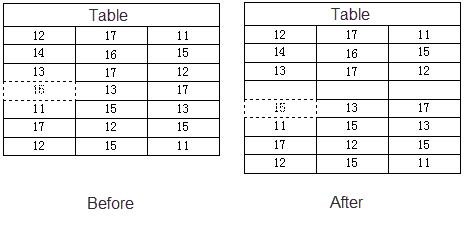
Cliquez sur le bouton "Insérer une ligne au-dessus" de la barre d'outils Tableau pour insérer une ligne au-dessus de la cellule sélectionnée. Vous pouvez également cliquer sur le bouton "Insérer une ligne en dessous" pour insérer une ligne sous la cellule, cliquer sur le bouton "Insérer une colonne à gauche" pour insérer une colonne à gauche, et cliquer sur le bouton "Insérer une colonne à droite" pour insérer une colonne à droite.
Fusionner et dissocier des cellules
Procédure de fonctionnement :
-
Sélectionnez une cellule du tableau.
-
Maintenez la touche Maj enfoncée et sélectionnez une autre cellule à fusionner.
-
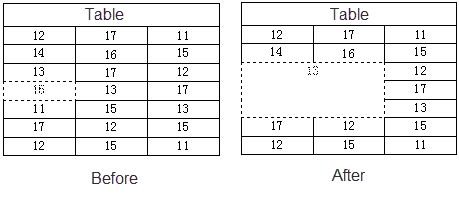
Cliquez sur le bouton "Fusionner les cellules" de la barre d'outils Tableau et sélectionnez la méthode de fusion des cellules. Vous pouvez utiliser les trois méthodes de fusion suivantes : Toutes, Par ligne et Par colonne. Différentes cellules fusionnées seront générées selon la méthode de fusion choisie.
Modifier l'apparence des bordures de cellules
Procédure de fonctionnement :
-
Sélectionnez une cellule du tableau.
-
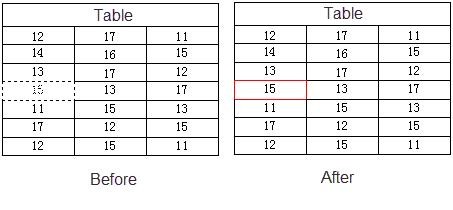
Cliquez sur le bouton "Bordures de cellules" dans la barre d'outils Tableau pour ouvrir la fenêtre "Bordures de cellules".
Boîte de dialogue Propriétés
-
Dans cette boîte de dialogue, définissez les propriétés d'épaisseur de ligne et de couleur des bordures de cellules.
-
Cliquez sur OK pour terminer la configuration.
Modifier le format et l'alignement des données
Procédure de fonctionnement :
-
Sélectionnez une cellule du tableau.
-
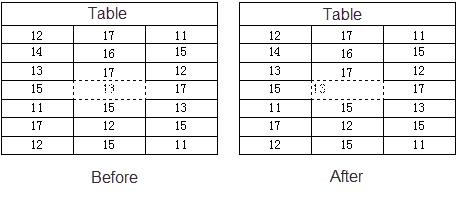
Cliquez sur le bouton "Alignement" de la barre d'outils du tableau pour sélectionner le type d'alignement. Les options incluent : Haut gauche, Haut centré, Haut droit, Milieu gauche, Centré, Milieu droit, Bas gauche, Bas centré et Bas droit.
Faire correspondre le format des cellules
Procédure de fonctionnement :
-
Cliquez sur le bouton "Cellule de correspondance" dans la barre d'outils Tableau, puis utilisez le format d'une cellule sélectionnée (cellule source) pour remplacer celui d'une autre cellule (cellule de destination).
-
Le pointeur de la souris se transforme en pinceau. Vous pouvez alors faire correspondre les cellules de destination en cliquant dessus.